- 検索メニューが表示されていない場合は、画面左端にあるボタンをマウスの左ボタンで押すと、表示されます。

検索メニューが表示されている場合にボタンを押すと、非表示になります。
画面の幅が狭い場合や画面が縦長の場合は非表示が基本になりますので、必要に応じて表示してください。
- 検索メニューにある色分けれた「■○○をさがす■」と書かれた部分を、マウスの左ボタンで押すと、その下に情報検索するための条件設定項目が表示されます。
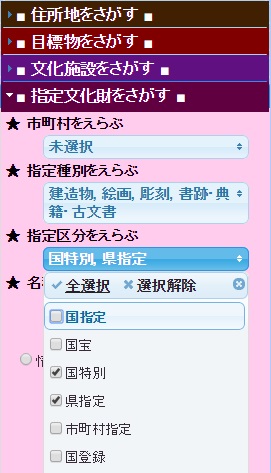
- 星印の付いた「★○○をえらぶ」の中から、設定したい条件を指定します。
「未選択」と書かれた枠をマウスの左ボタンで押すと、選択肢が下に表示されます。
選択肢の最初にある「全選択」を押すとすべての条件が選択され、「選択解除」を押すとすべてが非選択状態になります
選択肢の前にある□をマウスの左ボタンで押すと、チェックが入って選択状態になります。再度押すと、チェックが消えて非選択状態になります。
選択状態が変更されると、「未選択」と表示されていた枠に、選択された内容が表示されます。
選択を終了する場合は、選択された内容が表示されている枠または「選択解除」の右にある×を押します。
選択肢に□がない場合は、1条件しか選択できません。文字を押すと選択されます。
選択肢を選ぶ枠ではなく、白く四角い入力欄がある場合は、そこを押してから名称などを入力します。
- 検索条件の指定を終えれば、双眼鏡の絵のある桃色の[さがす]をマウスの左ボタンで押します。

選択条件が指定されていなければ、すべての情報が検索されます
「★○○をえらぶ」で選択肢を選んだ場合は、そのいずれかが含まれる情報が検索対象です。
「★○○をえらぶ」で文字を入力した場合は、その文字が一部に含まれる情報が検索対象です。
複数の「★○○をえらぶ」で条件を指定した場合は、それぞれの条件がすべて満たされる情報が検索対象です。
- 検索結果は、条件の下に名称一覧で表示されます。

検索結果は100件ごとにページが分かれ、100件を超えると名称一覧の下にページ移動ボタンが表示されます。[<]ボタンで前のページ、[>]ボタンで次のページ、番号ボタンで直接そのページを表示します。
検索結果をマウスの左ボタンで押した時の動作は、検索結果一覧の上にある[○情報 ○情報+地図 ○地図]で変更できます。
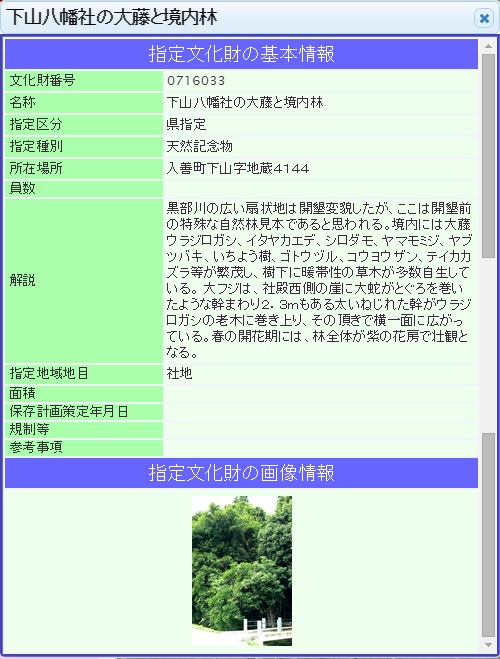
[○情報]がチェックされている場合は、詳細情報画面が表示され、地図は移動しません。
[○情報+地図]がチェックされている場合は、詳細情報画面が表示され、地図は選択した情報が中心に表示されるよう移動します。
[○地図]がチェックされている場合は、詳細情報画面は表示されず、地図は選択した情報が中心に表示されるよう移動します。
 富山県庁付近が地図の中心になるように表示します。